
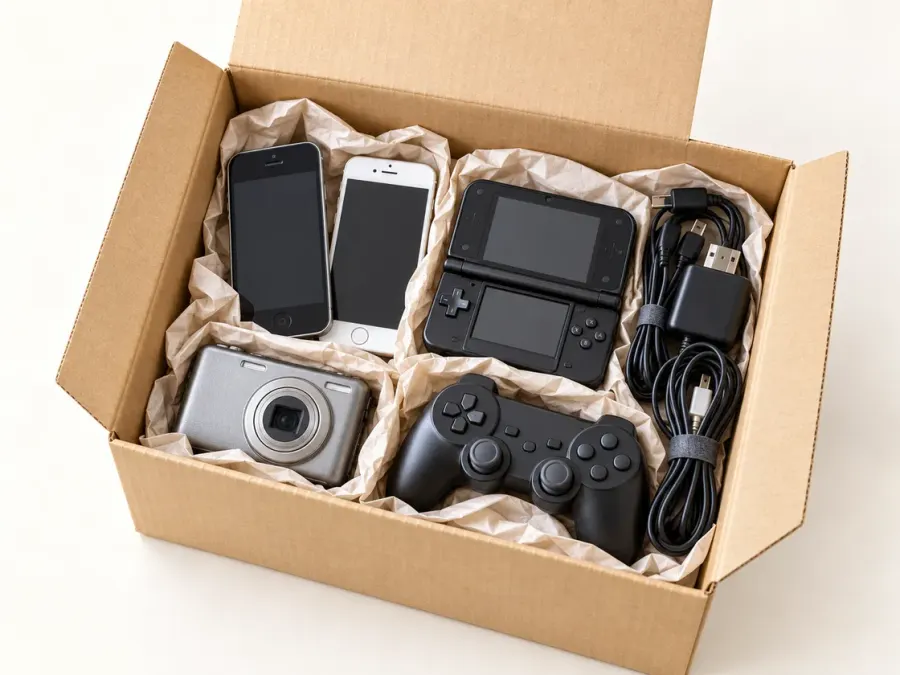
型番を調べ切らなくても大丈夫。分かる状態と写真から、準備する内容を確認できます。
お問い合わせまず、この写真と情報を用意
- 本体の全体、メーカー・型番ラベルと台数。個人情報の映った画面や書類は写真に含めません。
- 電源が入るか、初期化できたか、途中で止まるかを文章で伝えます。相談のために再起動を繰り返しません。
- HDD・SSDの有無と、外付けドライブなど一緒に手放したい媒体を申告します。確認のために分解しません。
- 会社・学校の管理、アカウント解除ができない点、電池の異常がある場合は先に知らせます。パスワード・PIN・回復キーは送りません。
本体と一緒に手放したい小物も、並べた全体写真で相談できます。受付と送料返金は荷物全体で確認します。

特定ブランドの製品写真ではありません
① 必要なものを移し、別の端末で開いて確認
保存してある写真や書類だけでなく、メール、住所録、アプリ専用のデータも確認します。バックアップ先へコピーしたら、別の端末で必要なファイルを開いてください。クラウドの同期設定だけで、すべて保存できたとは判断しません。
消去や初期化を始めると、必要なデータを取り戻せない場合があります。残すものが確認できるまで、その作業を進めないでください。
- 必要なファイルの保存先を確認
- 移行先で開けるか確認
- 外付けHDD・USB・SDカードなど、手元に残す媒体を分ける
② WindowsとMacは、それぞれの公式手順へ
操作できるWindows PCは、Microsoftの『リサイクル・売却・譲渡する前に』という案内で、バックアップ、リセット、アカウントからのデバイス削除を確認します。Windowsの世代と画面の表示に合った公式手順を使ってください。
MacはAppleの手放す前の案内を確認します。Appleシリコン・Intel、搭載OSによって利用できる消去機能が異なり、『探す』やアカウントとの関連付けも確認が必要です。アカウントの画面を初期化したつもりで済ませず、機種に合う手順を見てください。
- Windows:バックアップとリセット後のデバイス登録を確認
- Mac:機種・OSに合う消去とアカウントの手順を確認
- 会社管理・学校管理のPC:管理者へ許可と解除の確認
③ 起動しない・初期化できない場合は、先に相談
黒い画面のまま、パスワードが不明、初期化が途中で止まるなど、できていない状態をそのまま知らせてください。故障品を起動させるために何度も通電したり、自己判断でHDD・SSDを外したり、穴を開けたりする必要はありません。
記憶装置にはデータが残っている可能性があります。受付条件とデータの扱いを事前に確認してから送ります。このガイドだけで、消去証明書、特定の破壊方法、復元不能の保証が付くわけではありません。機密性が高い情報や管理機器は、所属先のルールに沿って確認してください。
- できない操作と、最後に確認できた状態を申告
- 記憶装置の有無が不明なら不明のまま伝える
- 膨張・発熱・液漏れ・焦げがある場合は充電や発送をしない
④ 写真相談に、パスワードを添える必要はありません
無料回収の相談で必要なのは、本体や型番、状態、数量、発送地域などの情報です。ログインのパスワード、PIN、回復キー、個人情報の入ったファイルは送らないでください。画面に情報が出ている場合は、写真を撮らず症状だけを文章で伝えられます。
USBメモリー、SDカード、外付けドライブなどが本体に残っていないかも確認します。一緒に手放したい媒体がある場合は、データの状況を含めて相談し、確認された品物だけをそれぞれ保護して同梱します。
- 写真に書類・アカウント画面などの個人情報を含めない
- 手元に残す媒体・SIMなどを確認
- 同梱する媒体も、記憶装置の商品ページで注意点を確認
回収相談と、発送前に確認すること
このガイドを読んだだけで発送の承認にはなりません。写真・数量・状態・住所・箱の内容を先に相談してください。
- 引取料
- 対象品は0円。送料返金の対象かは別に確認します。
- 宅配の地域・発送
- 本州・四国・九州に対応。北海道・沖縄県・離島は受付不可。承認後に元払いで発送し、着払いは送りません。
- 送料返金
- 事前承認された荷物の到着・内容・梱包・送料実費を確認後、最大1,500円。超過分と送金手数料はお客様負担です。方式や時期は個別案内となります。
- 箱と同梱品
- 60サイズが目安。必要な大きめの箱は寸法・重量から個別確認。過大なスカスカ梱包は送料返金対象外です。送料自己負担でも事前相談が必要です。
この準備ガイドのよくある質問
ファイルをごみ箱へ入れるだけでよいですか?
それだけを初期化や消去の完了とは扱いません。必要なデータをバックアップしたうえで、機種に合うMicrosoft・Apple・メーカーの公式手順を確認します。操作に不安がある場合は、何ができていないかを先に相談してください。
HDDやSSDを外さないと回収を相談できませんか?
相談のために自己判断で分解する必要はありません。記憶装置が入っているか、データを整理できたかを分かる範囲で伝え、データの扱いと受付条件を発送前に確認してください。
パスワードやBitLockerの回復キーを送りますか?
送りません。本体の型番と状態、操作できない点を文章で伝えてください。アカウント画面や回復キーの写真も送る必要はありません。
初期化すれば消去証明書も発行されますか?
初期化の案内だけで証明書発行や特定の消去処理を約束するものではありません。会社の規定や証明が必要な場合は、その要件を発送前に相談し、対応できるか確認してください。
品物ごとの回収条件を確認





関連するブランド・困りごと
困りごとから
確認に使ったメーカーの公式案内
本サイトはメーカーの公式回収窓口や認定サービスではありません。リンク先は型番・準備方法を確認する資料です。特定機種の輸送手順を別の機種へ当てはめず、お手元の型番の最新説明書を確認してください。
分からないところは、写真で相談。
型番不明・故障・欠品も、分かる範囲で大丈夫です。同梱したいものと数量、状態、お住まいの地域をお知らせください。
パソコン・IT機器の分類へ →