
型番を調べ切らなくても大丈夫。分かる状態と写真から、準備する内容を確認できます。
お問い合わせまず、この写真と情報を用意
- 本体全体と前面・背面の端子。デスクトップはタワー・SFF・Micro・一体型の形が分かる写真にします。
- Service Tag・SVC Tag・STなどの本体表記とモデル名。ノートは底面ラベルまたは刻印を確認します。
- ノートやMicroのACアダプターの出力表示とコネクター。電源コードだけ、アダプターもある、どちらもないを分けて伝えます。
- ノートはタッチパッド・キーボード・底面の浮き、デスクトップは外装の破損と、すでに外した部品を撮影します。
- モニター・キーボード・マウス・ケーブルなどの同梱候補と数量。複数の本体がある場合は、台ごとのタグ・電源・症状を対応させます。
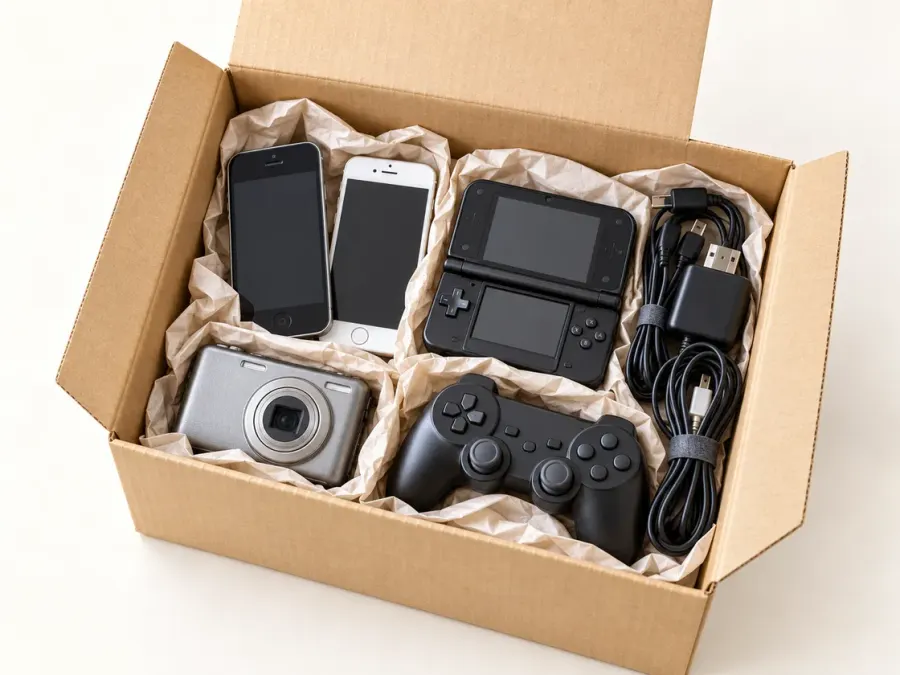
本体と一緒に手放したい小物も、並べた全体写真で相談できます。受付と送料返金は荷物全体で確認します。

特定ブランドの製品写真ではありません
モデル名とサービス タグを確認する
Dellのサービス タグは本体を識別する英数字の表記です。ノートでは底面ラベルや刻印を確認でき、起動する本体ではSupportAssistなども手掛かりになります。サービス タグと数字のエクスプレス サービス コードを取り違えず、表記ごと撮影すると確認しやすくなります。
タグが読める場合はDellの公式サポートから、その本体に合うモデル情報や説明書を確認できます。ラベルが消えている、起動できない場合は外観と端子から相談してください。タグを調べるために故障した本体を通電したり、ケースを開けたりする必要はありません。
- Latitude・Inspiron・XPS・OptiPlexなどのモデル名
- Service TagまたはSTの表記
- 起動しない場合も本体ラベルと外観を撮影
起動しない原因を決め付けず、見えた状態を伝える
古い本体、電源が入らない、起動ロゴで止まる、画面が映らないなどの状態も相談できます。電源をつないだ際のランプや音について、すでに確認できたことをお知らせください。相談のために修理や診断ソフトの実行を終える必要はありません。
デスクトップでは「PC本体が動かない」と「接続したモニターが映らない」を分け、ノートでは画面割れやヒンジ不良も写真で共有します。水濡れ、焦げ臭さ、破損した電源コード、電池膨張がある場合は、症状を再現しようと通電せず先にご相談ください。
- 電源未確認・起動不良・映像不良を区別
- 確認済みのランプ・音・表示内容
- 水濡れ・電源破損など、安全に関わる状態
OptiPlexはタワー・SFF・Microを区別
OptiPlexには大きさの異なる筐体があります。シリーズの数字だけでは箱や電源の条件が決まらないため、本体全体と寸法をお知らせください。小型本体をモニター裏へ取り付けている場合は、別の機器としてそれぞれ撮影します。
HDD・SSD、メモリなどをすでに外した場合は、外した部品を明記してください。相談のためにケースを開ける必要はありません。モニター単体と画面にPCを内蔵した一体型も分けて確認します。
- Tower・Small Form Factor・Microなどの筐体
- 内蔵ストレージと主要部品の欠品
- 外付け電源・取付金具・モニターの有無
データ準備とノートの膨らみを確認する
ファイルを別の機器へバックアップし、初期化できない場合はデータが残る状態を申告してください。Windowsのリセットでは「個人用ファイルを保持する」と「すべて削除する」を区別し、何を選んで完了したかもお知らせください。法人端末は処分権限・管理解除・暗号化や設定制限を管理者へ確認します。ストレージを外したことと、データを消去したことは別です。
Dellのノートは、タッチパッドやキーボードの持ち上がり、底面のがたつき、ケースの継ぎ目の開きも電池異常を疑う手掛かりです。こうした変形がある本体は充電や通常発送を進めず、写真で相談してください。押し戻す、穴を開ける、裏ぶたを開けて無理に外す作業は行わないでください。
- バックアップ・消去の状況、HDD・SSDの残り
- 法人管理、暗号化、設定制限の有無
- タッチパッドの浮きや底面の変形
筐体に合う箱で、電源と周辺機器を固定
ノートは正常に閉じられる場合に液晶を閉じ、電源を別に包みます。タワーやSFFは突出した端子を保護し、重い本体が箱の中を移動しないよう固定します。Microの電源や取付金具も本体へ直接当てません。
液晶一体型や大きい本体は、台座を無理に外さず、本体・付属品の寸法と重量を先に相談してください。複数台は、機種と数量が箱ごとに分かるようまとめます。
- 画面・端子・筐体角の保護
- 電源アダプターと金具の個包装
- 保護材と同梱品を含む箱の寸法・重量
PC本体と周辺機器を、箱全体で先に相談
デスクトップ本体と使わなくなったキーボード・マウス・ケーブル、ノートと電源など、手放したいものを一緒に相談できます。モニターはPC本体とは別の品物なので、含める場合は画面の状態と大きさも共有します。小物を本体のケース内へ入れず、品物ごとに並べた写真を用意してください。
大きいタワーや一体型は、必要な保護をした後の箱の外寸・重量から個別に確認します。60サイズへ無理に押し込めたり、薄い画面へ重い本体を重ねたりしないでください。承認された品物の構成を変える場合も、発送前に相談し直します。
- PC本体・モニター・小物を区別した数量と写真
- Microの電源・取付金具など、機種ごとの付属品
- 保護材と同梱品を含む外寸・重量、箱ごとの構成
回収相談と、発送前に確認すること
このガイドを読んだだけで発送の承認にはなりません。写真・数量・状態・住所・箱の内容を先に相談してください。
- 引取料
- 対象品は0円。送料返金の対象かは別に確認します。
- 宅配の地域・発送
- 本州・四国・九州に対応。北海道・沖縄県・離島は受付不可。承認後に元払いで発送し、着払いは送りません。
- 送料返金
- 事前承認された荷物の到着・内容・梱包・送料実費を確認後、最大1,500円。超過分と送金手数料はお客様負担です。方式や時期は個別案内となります。
- 箱と同梱品
- 60サイズが目安。必要な大きめの箱は寸法・重量から個別確認。過大なスカスカ梱包は送料返金対象外です。送料自己負担でも事前相談が必要です。
Dellのよくある質問
サービス タグが消えて読めません。
モデル名、本体全体、端子や底面の写真から相談してください。正常に起動する場合はSupportAssistなどで確認できることがあります。故障品をタグ確認のために通電する必要はありません。
同じOptiPlexの型番なら同じ箱で送れますか?
タワー・SFF・Microなどの筐体が異なる場合があります。外観、寸法、電源と同梱品を箱ごとに確認してください。型番だけでは梱包の大きさは決まりません。
ノートのタッチパッドが浮いています。
電池膨張などが疑われるため、充電や分解、押し戻す作業を控えてください。側面と底面の写真で状態を相談し、通常宅配へ先に出さないでください。
OptiPlex Microの電源がなく、本体だけ残っています。
本体のタグ・端子・全体写真と、ACアダプター欠品をお知らせください。相談のために電源を買い足す必要はありません。電源コードだけがある場合も、アダプターがある状態とは分けて確認します。
HDDを手元に残し、会社のDell本体をまとめて出せますか?
まず会社の処分権限と管理状態を確認してください。本体ごとの機種・台数・外したHDDやSSD・ほかの欠品を一覧にして相談できます。ストレージを外しても本体の管理制限が解除されたとは限らないため、残る制限も共有します。
Dellの大きなタワーとマウスは、60サイズを超えたら送れませんか?
60サイズは目安です。本体と小物を保護した箱の外寸・重量、内容を発送前に相談してください。合理的に大きい箱は個別判断となり、承認された場合も送料返金は実費最大1,500円です。必要以上に大きいスカスカの箱は対象外です。
品物ごとの回収条件を確認



関連するブランド・困りごと
確認に使ったメーカーの公式案内
本サイトはメーカーの公式回収窓口や認定サービスではありません。リンク先は型番・準備方法を確認する資料です。特定機種の輸送手順を別の機種へ当てはめず、お手元の型番の最新説明書を確認してください。
分からないところは、写真で相談。
型番不明・故障・欠品も、分かる範囲で大丈夫です。同梱したいものと数量、状態、お住まいの地域をお知らせください。
パソコン・IT機器の分類へ →