
型番を調べ切らなくても大丈夫。分かる状態と写真から、準備する内容を確認できます。
お問い合わせまず、この写真と情報を用意
- 本体全体と底面の形名・型番。製造番号の欄とは区別し、ラベルや刻印が読める写真にします。保証書を使う場合は氏名・住所を写しません。
- ACアダプターのメーカー名・型番・出力表示、端子とケーブル全体。古いTOSHIBA表記の電源も撮影します。
- 画面・ヒンジ・底面の状態。外付けバッテリーの有無、ケースの浮きや破損をお知らせください。
- 着脱式モデルはタブレット側とキーボード側、一体型は背面と台座。外れない部分はそのまま撮影します。
- 本体・ドック・電源の台数と、同梱したい小物の全体写真。ディスクやSDカードの残り、予定する箱の寸法・重量もお知らせください。
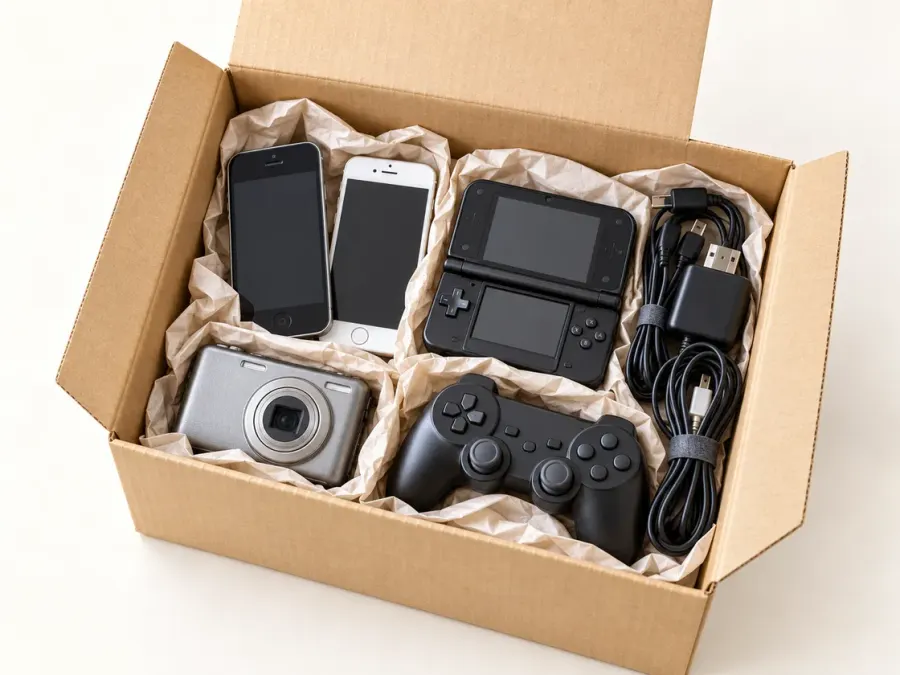
本体と一緒に手放したい小物も、並べた全体写真で相談できます。受付と送料返金は荷物全体で確認します。

特定ブランドの製品写真ではありません
「形名」と製造番号を区別して確認
本体または保証書の「形名」は型番を示し、「製造番号」は一台ごとの番号です。ノートの底面、一体型の背面などにあるラベルや刻印を確認してください。起動できなくても、見える表記と本体写真から相談できます。
本体にTOSHIBAと記載されている旧モデルも、その表記を残したままお知らせください。着脱式モデルは画面側とキーボード側に情報が分かれている場合があります。
- 形名・型番の英数字
- TOSHIBA・dynabookなど本体の表記
- ノート・一体型・着脱式の形と欠品
旧東芝の電源は表示と傷みも確認する
旧TOSHIBA表記のACアダプターには、メーカーが使用中止・交換を案内している対象品があります。手元の電源ラベルを公式案内と照合し、対象と分かった電源や、断線・裂け・異常な膨らみのある電源は使わないでください。
回収相談では、電源の型番・ケーブルの状態と、対象確認の状況をお知らせください。対象品を通常の付属品として自己判断で同梱せず、メーカーの案内と個別の確認に沿って扱います。
- ACアダプターのメーカー名・型番・表示
- 公式の使用中止対象に該当するか
- ケーブルの裂け、折れ、露出、異常発熱
データ消去とバッテリーは機種別に確認
必要なデータを保存してから、形名に対応する説明書や消去の案内を確認します。Windowsの再セットアップと、譲渡前に行うデータ消去を同じ操作と決めつけません。古い機種はメニューや消去機能が違うため、別のdynabookの手順をそのまま使わないでください。
起動できない、消去メニューが見つからない、再セットアップメディアがない場合は、データが残る状態として相談します。会社や学校で使っていた本体は、処分する権限と管理解除も確認してください。パスワードや回復キーを写真へ写す必要はありません。
バッテリーは内蔵型と交換できる型があり、形名から説明書を確認します。膨張した電池を外すために分解したり、充電して状態を確かめたりしないでください。ケースの浮きや液漏れがあれば通常発送を止め、写真で相談します。
- 形名に合う消去案内と、保存しておくデータ
- 消去が未完了・HDDやSSDを取り外し済みなどの状態
- 法人・学校の管理と、内蔵・交換式電池の違い
起動しない旧機種と、残ったディスクを整理
電源が入らない、液晶が暗い、ヒンジが割れているなどの本体は、分かる症状だけで相談できます。型番確認やディスク取り出しのために、新しい電源を買って動作確認する必要はありません。TOSHIBAロゴだけで故障原因や受付条件を決めることもしません。
古い本体にはCD・DVD、SDカード、USB機器が残っていることがあります。自分のデータが入った媒体は手元に残すものと分けます。トレイが開かない、カードが抜けない場合は、無理にこじ開けず「媒体が残っている」と伝えてください。
- すでに分かる起動・画面・ヒンジの状態
- 光学ディスク・SDカード・USB機器の残り
- 取り出せない私物媒体と、同梱する付属品の区別
ヒンジと着脱部を無理に動かさず梱包
正常なノートは電源を切り、画面を閉じて包みます。ヒンジが割れている、画面が閉じないなどの本体は先に相談してください。着脱式のキーボードやドックも、外し方が分からなければそのまま撮影します。電源は本体に当たらないよう別に包みます。
画面側とキーボード側を分けられるモデルは、説明書に沿って安全に外せる場合だけ別々に保護します。接続部を強く引いたり、画面へドックを重ねたりしないでください。一体型は台座を含む大きさを測り、突出部に箱の重さがかからない形で確認します。
- USBメモリ・SDカード・光学ディスクの残り
- 液晶面とヒンジ周辺の保護
- 電源・ドックを含む箱の寸法
電源・ドックと家の小物を、まとめて先に相談
本体、対応する電源、着脱式キーボードやドックを一組として撮影すると、欠品を確認しやすくなります。スマホやマウスなども一緒に手放したければ、全部を並べた写真と数量を送ってください。古い電源は使用中止対象や損傷の有無を確認し、自己判断で同梱しません。
承認された品物はそれぞれ包み、電源やドックが液晶・ヒンジへ当たらないよう固定します。60サイズは目安で、複数台や一体型に必要な大きめの箱は実寸・重量から個別確認します。引取料0円でも送料返金が自動で付くわけではありません。
- 本体と対応する電源・ドックの組み合わせ
- 同梱品の写真と数量、使用中止対象の確認状況
- 保護した品物が無理なく入る箱の実寸・重量
回収相談と、発送前に確認すること
このガイドを読んだだけで発送の承認にはなりません。写真・数量・状態・住所・箱の内容を先に相談してください。
- 引取料
- 対象品は0円。送料返金の対象かは別に確認します。
- 宅配の地域・発送
- 本州・四国・九州に対応。北海道・沖縄県・離島は受付不可。承認後に元払いで発送し、着払いは送りません。
- 送料返金
- 事前承認された荷物の到着・内容・梱包・送料実費を確認後、最大1,500円。超過分と送金手数料はお客様負担です。方式や時期は個別案内となります。
- 箱と同梱品
- 60サイズが目安。必要な大きめの箱は寸法・重量から個別確認。過大なスカスカ梱包は送料返金対象外です。送料自己負担でも事前相談が必要です。
dynabookのよくある質問
TOSHIBAのロゴがある古いdynabookも相談できますか?
本体の形名・型番、全体写真、起動状態をお知らせください。TOSHIBA表記だけで機種や受付条件は決まりません。電源が残っている場合はそのラベルも確認します。
電源が使用中止の対象か分かりません。
アダプターの型番と表示が読める写真を用意し、dynabook公式の対象確認案内を参照してください。対象が不明な古い電源を相談のために通電する必要はありません。確認状況を添えてご相談ください。
バッテリーを外してから出す必要がありますか?
取り外しは必須ではありません。内蔵型など利用者が外せない機種もあります。膨張やケースの変形がある場合は、分解せず、その状態の写真を送って通常発送前に相談してください。
再セットアップ用のDVDがなく、データ消去もできません。
形名、起動できるか、HDD・SSDの有無と、どこまで準備できたかをお知らせください。別の機種のメディアを使ったり、新しく購入したりする前に相談できます。再セットアップを行っただけで消去完了と判断せず、未完了の状態を確認します。
古いdynabookの中にCDが残り、電源も入りません。
ディスクの内容が分かる範囲と、取り出せない状態を文章でお知らせください。確認のための通電や、トレイを工具でこじ開ける作業は不要です。私物媒体と本体の扱いを先に確認し、承認前には発送しません。
dynabookを2台とドック、小物をまとめて送れますか?
形名ごとの台数、各本体に対応する電源・ドック、追加する小物を写真で相談してください。承認後にそれぞれ包んで同梱できます。60サイズへ無理に詰めず、必要な箱の実寸と重量から確認します。送料返金の可否と上限は荷物全体で判断します。
品物ごとの回収条件を確認

関連するブランド・困りごと
ブランド・シリーズから
確認に使ったメーカーの公式案内
本サイトはメーカーの公式回収窓口や認定サービスではありません。リンク先は型番・準備方法を確認する資料です。特定機種の輸送手順を別の機種へ当てはめず、お手元の型番の最新説明書を確認してください。
分からないところは、写真で相談。
型番不明・故障・欠品も、分かる範囲で大丈夫です。同梱したいものと数量、状態、お住まいの地域をお知らせください。
パソコン・IT機器の分類へ →