
型番を調べ切らなくても大丈夫。分かる状態と写真から、準備する内容を確認できます。
お問い合わせまず、この写真と情報を用意
- 開いた本体と、底面のラベル。「品名」「型名」などの欄が分かる写真にします。
- 正常に起動する場合はFMVアドバイザー・富士通アドバイザーなどで確認した製品型名。氏名や登録情報は写しません。
- ACアダプターの型番・出力表示と端子。着脱式の電池、ポートリプリケータなどの付属品も分けて撮影します。
- 画面・ヒンジ・底面の状態と欠品。SSD・HDDをすでに外した場合はその状況を文章でもお知らせください。
- 複数台は型名ごとの台数と電源の組み合わせ。同梱したいマウス・スマホなどの全体写真と、箱の寸法・重量もお知らせください。
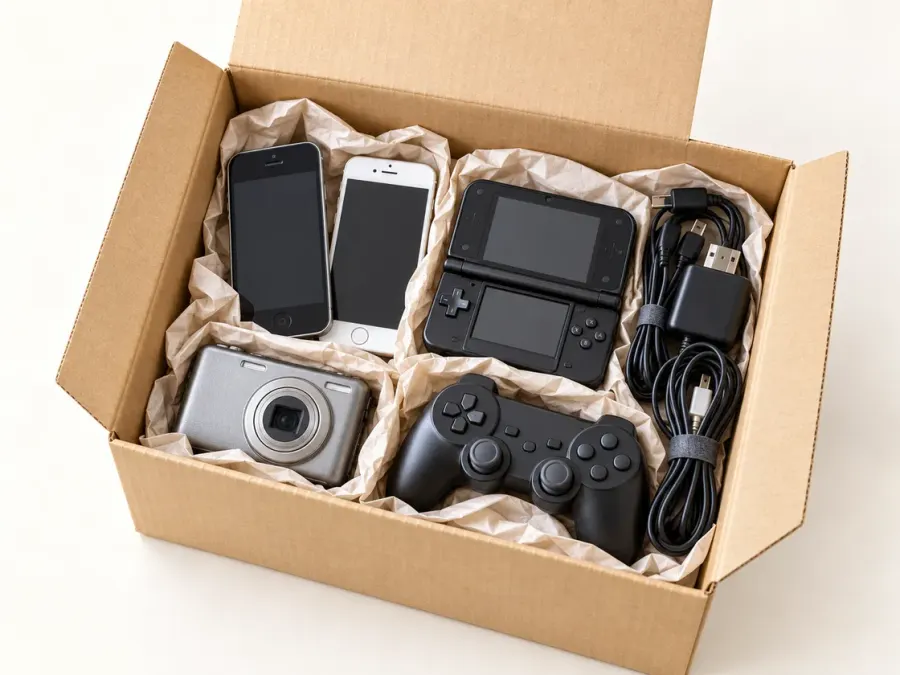
本体と一緒に手放したい小物も、並べた全体写真で相談できます。受付と送料返金は荷物全体で確認します。

特定ブランドの製品写真ではありません
LIFEBOOKの品名と型名を分けて確認
「LIFEBOOK」やシリーズ名だけでは構成を絞れない場合があります。本体ラベルの品名と型名を、欄の名称が分かる写真で確認します。家庭向けの対応機種はFMVアドバイザー・富士通アドバイザーで製品型名を確認できますが、アプリが付属しない機種もあります。
法人向けは、本体ラベル、モデル情報表示ユーティリティ、サポートナビなどが手掛かりになります。カスタムメイド番号などの表示がある場合も、見える範囲をそのままお知らせください。型名を確かめるために裏ぶたを開ける必要はありません。
- 品名と型名の欄が読めるラベル
- 家庭向け・法人向けのどちらで使っていたか
- 複数台は型名ごとの台数と写真を対応させる
型名に合う消去案内と法人管理を確認
必要な書類や写真を保存し、型名に合う説明書からデータ消去の準備を確認します。富士通の法人向け案内には専用ツールの説明がありますが、付属する環境や内蔵ストレージが手元の本体と合うか確認してください。ファイル削除やフォーマットだけを、譲渡前の消去完了とは扱いません。
消去ツールが起動しない、途中で止まった、Windowsが起動しない場合は、完了していない状態として相談します。故障した本体へ確認のために繰り返し操作を行わず、どの画面や操作で止まったかを文章でお知らせください。
会社で使用した本体は、管理者へ処分する権限と管理解除を確認します。ログインできることと管理解除は別です。HDD・SSDをすでに外している場合も申告し、パスワード・回復キー・業務データの内容は相談写真へ写さないでください。
- 必要なデータのバックアップと、型名に合う消去手順
- 操作の完了・未完了、HDD・SSDを取り外したか
- 会社の処分権限と管理解除、暗号化の状態
壊れたLIFEBOOKも、状態と欠品をそのまま伝える
電源が入らない、液晶が割れた、ヒンジが壊れた本体も相談できます。修理や電源の買い直しを済ませる必要はありません。欠品は「ACアダプターなし」「SSDは手元に保管」など、分かる内容を具体的にお知らせください。
光学ドライブがある古い本体は、CD・DVDの残りも確認します。SDカードやUSBメモリなど、手元に残す私物媒体は本体と分けてください。故障で取り出せない媒体は無理に外さず、その状況を先に相談します。
- 起動・液晶・ヒンジなど、すでに分かる症状
- 電源・ストレージ・拡張部品の欠品
- 光学ディスクやカードなど、残したい媒体の有無
電源と電池の構成、欠品を伝える
本体と一緒に使っていたACアダプターの表示と端子を撮影してください。取り外せる電池やポートリプリケータがある機種は、それぞれの有無を整理します。電源がない本体も、欠品を添えて相談できます。
内蔵電池を確かめるために裏ぶたを開ける必要はありません。底面の浮き、電池の膨張・液漏れ、異常発熱がある場合は、充電や通常の発送を進めず写真で相談してください。
- ACアダプターの表示と、本体側の電源端子
- 着脱式電池や拡張用付属品の有無
- 外装の浮き、電池や端子の異常
画面とヒンジを守り、電源は本体から離す
正常に閉じられる本体は電源を切り、液晶を閉じて全体を包みます。薄い画面のふたやヒンジへ力がかからないよう保護し、電源を別に包んで固定します。ヒンジ破損や画面割れがある場合は、閉じたり押したりする前に状態を相談してください。
薄い本体のふたを重い電源で押さえたり、複数台を保護せず重ねたりしないでください。持ち上げるときは画面だけをつかまず、底面を支えて扱います。膨張・液漏れがある本体は梱包より先に相談が必要です。
- SDカード・USBメモリ・光学ディスクの残り
- 液晶と角の保護、ヒンジへ力がかからない配置
- 複数台は個別に包み、箱ごとの台数を確認
複数台と小物は、台数をそろえて一箱の相談へ
買い替えたLIFEBOOKが何台かある場合は、本体にA・Bなどの目印を付け、型名・状態・対応する電源をそろえて伝えると混同を防げます。会社の管理シールを剥がすために無理な作業をせず、写真には管理情報や氏名を写さないでください。
家のスマホ、マウス、ケーブルも同じ相談で確認できます。すべてを並べた写真で受付を確認してから個別に包み、箱の中で動かないよう固定します。品物を追加した場合はもう一度相談し、PCが含まれるだけで送料返金が決まるとは考えないでください。
- 型名ごとの台数・状態・電源を対応させる
- 同梱品を含む全体写真と、各品物の数量
- 個包装した後の箱の寸法と重量、追加品の有無
回収相談と、発送前に確認すること
このガイドを読んだだけで発送の承認にはなりません。写真・数量・状態・住所・箱の内容を先に相談してください。
- 引取料
- 対象品は0円。送料返金の対象かは別に確認します。
- 宅配の地域・発送
- 本州・四国・九州に対応。北海道・沖縄県・離島は受付不可。承認後に元払いで発送し、着払いは送りません。
- 送料返金
- 事前承認された荷物の到着・内容・梱包・送料実費を確認後、最大1,500円。超過分と送金手数料はお客様負担です。方式や時期は個別案内となります。
- 箱と同梱品
- 60サイズが目安。必要な大きめの箱は寸法・重量から個別確認。過大なスカスカ梱包は送料返金対象外です。送料自己負担でも事前相談が必要です。
富士通 LIFEBOOKのよくある質問
品名と型名が両方あります。どちらを伝えますか?
どちらも読めるラベル写真をお送りください。品名はシリーズを知る手掛かりになり、型名は構成を確認する手掛かりになります。型名が分からなければ全体写真から相談できます。
富士通アドバイザーが見つかりません。
アプリが付属しない機種や、削除されている本体もあります。本体ラベルまたは保証書の型名を確認してください。起動しない本体へ確認のためにアプリを入れる必要はありません。
古いLIFEBOOKにディスクやSDカードが残っています。
手元に残す私物のCD・DVD、SDカード、USBメモリは本体と分けてください。故障して取り出せない場合は、媒体の種類と残っている状態を文章でお知らせください。型番確認や取り出しのために通電したり、トレイを無理に開けたりせず、本体と媒体の扱いを発送前に相談します。
SSDを外して手元に残したLIFEBOOKでも相談できますか?
型名と全体写真、SSDを外したこと、ほかの欠品をお知らせください。残る本体の状態から確認します。相談のために外したSSDを戻す必要はありません。また、取り外しだけで本体やほかの媒体のデータ準備がすべて終わるとは判断しません。
付属の消去ツールでエラーが出たら、何を伝えればよいですか?
型名、HDD・SSDの有無、起動状態、どの操作で止まったかをお知らせください。写真は個人情報が見えない範囲にします。ツールが終了したか不明な場合は消去未完了として確認し、証明書発行や完全消去を前提にせず相談してください。
会社のLIFEBOOK数台とマウスを一箱にまとめられますか?
管理者による処分権限・管理解除の確認後、型名ごとの台数、各本体の状態と電源、マウスなどの数量を写真で相談してください。受付・送料返金の確認後に個別に保護して同梱します。複数台で必要な大きさは実寸と重量から判断し、承認前に発送しません。
品物ごとの回収条件を確認
関連するブランド・困りごと
確認に使ったメーカーの公式案内
本サイトはメーカーの公式回収窓口や認定サービスではありません。リンク先は型番・準備方法を確認する資料です。特定機種の輸送手順を別の機種へ当てはめず、お手元の型番の最新説明書を確認してください。
分からないところは、写真で相談。
型番不明・故障・欠品も、分かる範囲で大丈夫です。同梱したいものと数量、状態、お住まいの地域をお知らせください。
パソコン・IT機器の分類へ →