
型番を調べ切らなくても大丈夫。分かる状態と写真から、準備する内容を確認できます。
お問い合わせまず、この写真と情報を用意
- 開いた本体全体と、画面・キーボード・トラックパッドの状態。画面割れや本体の浮きは横からも撮影します。
- 底面のモデル表記。起動する場合は「このMacについて」のモデル名・年式・チップも確認します。氏名やメールアドレスは写しません。
- 充電端子と電源一式。MagSafeの形、USB-Cケーブル、アダプタの出力表示を本体とは別に撮影します。
- 「探す」やアクティベーションロックの解除が済んでいるかを文章でお知らせください。Apple Accountのパスワードは送らないでください。
- 一緒に手放したいマウス・ケーブル・スマホなどの全体写真と数量。複数台ある場合は、本体と電源の組み合わせが分かるよう並べます。
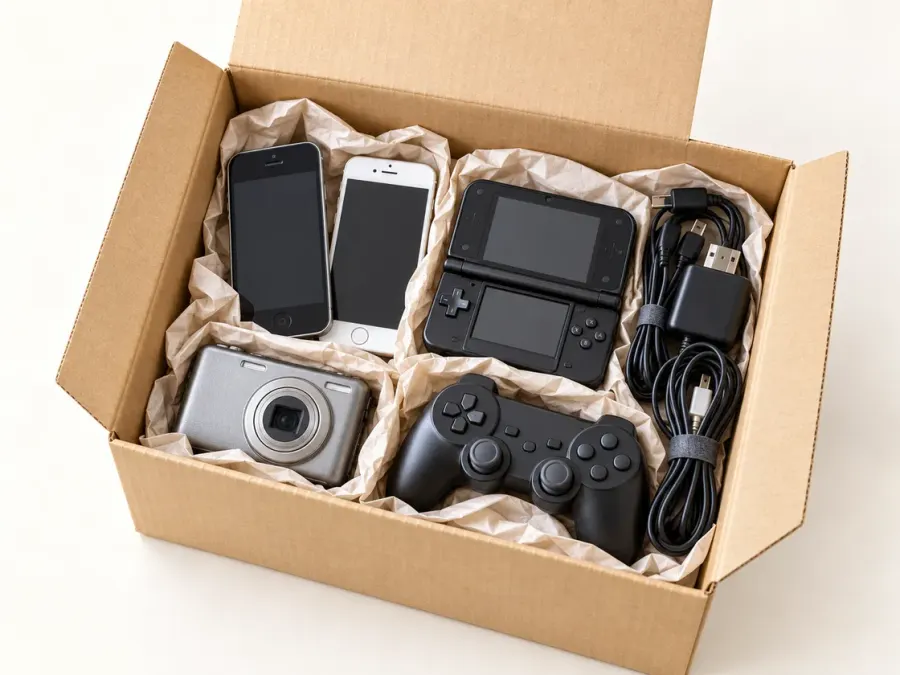
本体と一緒に手放したい小物も、並べた全体写真で相談できます。受付と送料返金は荷物全体で確認します。

特定ブランドの製品写真ではありません
Air・Proの名前に加えて年式とチップを確認
起動できる場合はAppleメニューの「このMacについて」でモデル名を確認します。表示できない場合は底面の表記と本体全体の写真から相談してください。購入した年とモデルの年式は一致しないことがあります。
底面のAから始まる番号だけで年式を決め付けず、分かるモデル情報と端子をそろえます。必要ならAppleの公式案内からシリアル番号で確認できますが、公開のコメント欄へ番号やアカウント情報を載せないでください。
- MacBook・MacBook Air・MacBook Proのどれか
- 画面サイズ、分かる範囲のモデル年式
- AppleシリコンまたはIntel、起動できるかどうか
古い・起動しない本体は、見えた症状だけで相談
長く保管したMacBook、画面割れ、キーボード不良、起動しない本体も、状態を添えて相談してください。修理や部品購入を先に行う必要はありません。「電源がないので未確認」と「使っていた電源でも起動しない」は分けて伝えると、状態が分かりやすくなります。
液体をこぼした履歴、画面や本体の浮き、発熱・焦げ臭さは、普通の動作不良と分けて申告します。異常がある本体を確認のために充電したり、ふたを押し閉じたりせず、そのままの写真からご相談ください。
- 最後に使えた時期と、今確認できる症状
- 電源を試した結果か、電源がなく未確認か
- 水濡れ・変形・電池異常など安全に関わる状態
データ消去と「探す」の確認を一緒に進める
必要な写真・書類を別の場所へ保存し、読み出せることを確かめてから、Appleの譲渡前の案内に沿って消去します。「すべてのコンテンツと設定を消去」を使えるかは、チップとmacOSの条件で変わります。使えない機種では、公式案内のサインアウトや復旧からの消去など、別の手順を確認します。
データを消去したことと、「探す」やアクティベーションロックを解除したことは分けて確認します。起動しない場合も、Appleの公式案内にあるオンラインでの確認方法を所有者ご自身で確かめ、できなかった項目を相談時にお知らせください。会社・学校の管理画面が出るMacは、管理者への確認も必要です。
- バックアップを別の機器で開けるか
- データ消去と「探す」の解除、それぞれの進み具合
- 所有者・会社管理の確認が必要な事情。パスワードは送らない
MagSafeの世代と電源の欠品を伝える
MagSafeには異なる形状があり、USB-Cで充電する機種もあります。端子が似ている電源を試して確認する必要はありません。使っていたアダプタとケーブルを撮影し、欠品はそのままお知らせください。
底面の変形、トラックパッドの浮き、電池の膨張・異常発熱がある本体は、撮影のために充電せず、通常の宅配へ出す前に状態を相談してください。
- MagSafe・MagSafe 2・MagSafe 3・USB-Cなど、端子の写真
- アダプタとケーブルがそれぞれあるか
- 本体の膨らみや閉じにくさ、電源コードの傷み
液晶と本体を保護して、電源は別に包む
正常に閉じられる本体は電源を切り、液晶を閉じて全体を緩衝材で包みます。膨らみやヒンジ破損で閉じられない場合は押し込まず、先に写真で相談してください。アダプタが画面側へ当たらないよう、別に包んで固定します。
画面割れがある場合は割れた部分へ直接テープを貼ったり、細かい破片を無理に取ったりせず、状態を先に共有します。箱の中で本体が滑らないよう固定し、薄いふたへ重い小物を重ねない配置にしてください。
- USBメモリ・SDカードなど手元に残す媒体を確認
- 画面や薄いふたへ硬い小物が当たらない配置
- 本体と電源を保護した後の箱の寸法
電源や小物も、一箱の内容を先に相談
MacBookだけを一台ずつ送る必要はありません。手放したい充電器・マウス・ケーブル・スマホなどを並べ、まとめた内容を写真で相談できます。別のメーカーの小物も、一緒に送れるかを品物ごとに確認します。
承認された品物を個別に保護してから一箱にまとめます。複数のMacBookは重ねた本体同士が擦れないよう一台ずつ包み、電源を対応する本体ごとに分けます。梱包後の外寸と重量を伝え、送料返金の対象かも発送前に確かめてください。
- 箱へ入れたい品物の全体写真と台数
- 本体ごとの年式・状態・電源の対応
- 画面を圧迫しない配置と、保護材を含む箱の大きさ
回収相談と、発送前に確認すること
このガイドを読んだだけで発送の承認にはなりません。写真・数量・状態・住所・箱の内容を先に相談してください。
- 引取料
- 対象品は0円。送料返金の対象かは別に確認します。
- 宅配の地域・発送
- 本州・四国・九州に対応。北海道・沖縄県・離島は受付不可。承認後に元払いで発送し、着払いは送りません。
- 送料返金
- 事前承認された荷物の到着・内容・梱包・送料実費を確認後、最大1,500円。超過分と送金手数料はお客様負担です。方式や時期は個別案内となります。
- 箱と同梱品
- 60サイズが目安。必要な大きめの箱は寸法・重量から個別確認。過大なスカスカ梱包は送料返金対象外です。送料自己負担でも事前相談が必要です。
MacBookのよくある質問
底面の文字が読めず、MacBookの年式が分かりません。
無理に分解せず、ふた・底面・左右の端子の写真をお送りください。起動する場合は「このMacについて」のモデル名も確認できます。分からない項目は不明のまま相談できます。
Apple Accountからサインアウトできない本体も相談できますか?
解除できない理由と、起動・ログインできるかをお知らせください。所有者の確認と受付条件を個別に確認します。アカウントのパスワードを送る必要はありません。
MagSafeの電源がありません。別の充電器で試した方がよいですか?
相談のために代替電源を用意する必要はありません。本体側の端子を撮影し、電源欠品とお知らせください。異常がある本体への通電は控えてください。
古いIntelのMacBookは、OSを入れ直してから相談しますか?
回収相談のために新しいOSを入れ直す必要はありません。今のモデル情報と起動状態、データ消去の状況をお知らせください。譲渡前の準備は、機種とmacOSに合うAppleの公式案内を確認します。
消去したMacBookに「探す」が残っているか分かりません。
消去済みと解除確認済みを分けてお知らせください。対応するMacのアクティベーションロックは、消去だけで解除を確認したことにはなりません。所有者ご自身でAppleの公式案内を確認し、不明なまま発送せず先に相談します。
MacBook二台とスマホを一箱にまとめられますか?
各本体の写真・状態と、スマホを含む全品の数量から相談できます。MacBook本体の引取料0円と、同梱品の受付・箱全体の送料返金は分けて確認します。写真で承認された内容を、一台ずつ保護してまとめてください。
品物ごとの回収条件を確認
関連するブランド・困りごと
ブランド・シリーズから
困りごとから
確認に使ったメーカーの公式案内
本サイトはメーカーの公式回収窓口や認定サービスではありません。リンク先は型番・準備方法を確認する資料です。特定機種の輸送手順を別の機種へ当てはめず、お手元の型番の最新説明書を確認してください。
分からないところは、写真で相談。
型番不明・故障・欠品も、分かる範囲で大丈夫です。同梱したいものと数量、状態、お住まいの地域をお知らせください。
パソコン・IT機器の分類へ →